简介:本文面向熟悉STM32但是从未使用过TouchGFX的新手。
通过阅读本教程,你将可以快速上手创建你的第一个TouchGFX项目,并将其移植到你自己的硬件平台上。
说是全网独一份,不过分八[看]
全文导航:(10章)前言、准备工作、软件安装、创建基础项目、为项目添加TouchGFX软件包、设计界面、运行代码、添加触摸支持、移植官方的Demo、结语。
一、前言TouchGFX是专为STM32系列芯片设计的一个现代的、高性能的、强大的嵌入式图形库。
因为以快速为目标。
本文除了关键点外,不会对教程中的步骤进行过多的讲解,所以需要具有一定的STM32开发基础。
这至少需要你做过图形界面的开发或者对无图形库下的,基于RGB显示屏的应用开发有最基本的概念。
并且需要了解相关的外设如FMC(SDRAM),LTDC,DMA2D的知识。
如果你曾有过LVGL、emWin之类的图形库开发经验,那么在本教程中,这些经验同样会发挥作用。
本教程基于STM32CubeMX和STM32CubeIDE进行开发,需要对这两个软件有最基本的了解。
如果你习惯使用MDK或IAR,那么也可以使用自己熟悉的IDE来完成本教程。
但是STM32CubeMX是必须的。
不过,我还是建议使用STM32CubeIDE,毕竟CubeIDE是ST官方的开发环境,拥有最好的兼容性。
二、准备工作此小节说明了移植TouchGFX的准备工作,包括软硬件的准备,和软件环境的搭建。
1.硬件
①基于STM32MCU的核心板/开发板一块
需要带有LTDC功能的型号(常见型号如F429,F746,H743);
核心板需要至少板载1M以上的外部SDRAM(本文中使用基于STM32F429IG核心板,板载SDRAM为IS42S16400QJ-7TLI)。
②RGB接口的显示屏一块
推荐分辨率:320x240或480x272;
建议选择带触摸的型号(本文使用分辨率为320x240带电阻触摸的LCD屏)。
③ST-Link或者兼容的调试器
本文使用。
2.软件
①STM32CubeIDE(本文中使用的版本:);
②STM32CubeMX(本文中使用的版本:)CubeMX请预先安装MCU对应的软件包(本文中使用:STM32Cube_FW_);
③独立的TouchGFX软件包,下载地址:STM32GraphicalUserInterface-STMicroelectronics(本文中使用:)。
三、软件安装(2步)1.TouchGFXDesigner的安装
解压下载的TouchGFX软件包。
进入目录:\Utilities\PC_Software\TouchGFXDesigner;
找到:。
双击运行,保持所有的选项默认直接安装即可。
安装完毕后,桌面上应该出现这两个图标。
2.CubeMX中TouchGFX软件包的安装
运行STM32CubeMX。
在打开的对话框中,定位至STMicroelectronis选项卡。
滚动条往下拉,找到X-CUBE-TOUCHGFX并展开。
等待安装结束,则准备工作完成。
四、创建基础项目(3步)1.通过CubeMX创建一个基础项目
通过STM32CubeMX创建一个可以驱动RGB显示屏的基本工程,配置好必要的外设。
如果可以的话,请顺便添加触摸屏的支持。创建的过程不再赘述。
提示
这一步中请不要为项目添加过多的功能。
只需添加可以驱动你的液晶屏的最少功能即可。
一般为RCC,FMC,SDRAM,LTDC和DMA2D;
如果有触屏,则可能需要配置SPI或者IIC。
否则出现错误后会增加排查的难度。
切换至ProjectMananger,根据下图进心项目配置。
2.将项目导入至STM32CubeIDE
启动STM32CubeIDE。
注意工作空间(Workspace)一定是CubeMX中设置的ProjectLocation。
选择“File”-"Import"。
3.纠错、测试并运行项目
在左侧ProjectExplorer中即可看到刚刚导入的项目,展开工程,打开文件。
在Usercodebegin2区域中,添加SDRAM的初始化代码。
然后编写简单的液晶屏清屏测试代码,用来确认工程配置是否存在错误。
注意!!!
如果生成的代码文件中存在类似XXXCODEBEGIN和XXXCODEEND注释包裹的代码块。
则所有自行编写的代码,都必须放置在这些代码块中。
首次运行会弹出运行配置对话框,保持所有选项默认,直接OK确认即可。
如果一切配置都正确,则程序会下载至开发板运行,液晶屏此时也应该按照预期显示颜色;
如果存在错误,请根据错误提示检查,直至液晶屏可以正常工作。
五、为项目添加TouchGFX软件包(2步)通过此章节,我们会将TouchGFX软件包添加至我们刚刚创建的项目,并创建一个最基本的用户界面。
1.添加TouchGFX软件包
切换回CubeMX,选择SelectComponents。
在左侧的SoftwarePacks中选择TouchGFX,在右侧勾选GraphicsApplication启用TouchGFX功能。
2.配置TouchGFX的基本参数
按照图中的说明设置参数,其中的参数的具体功能为:
1、显示接口的类型,选择LTDC即可;
2、颜色格式,根据实际情况选择,推荐RGB565;
3、TouchGFX的帧缓存策略,此处使用单缓冲即可,暂时不使用双缓冲和部分缓冲;
4、设置缓冲区地址为byaddress,即固定的缓冲区地址;
5、在SDRAM的LTDCframebuffer之外的空间选择一处空间分配给TouchGFX的帧缓存。需要注意,可用空间必须大于等于LTDC帧缓冲的大小,并且四字节对齐;
6、TouchGFX的时钟源,选择LTDC即可;
7、硬件加速器,如果你选择的MCU有DMA2D,选择即可(如果之前的项目配置中,未启用DMA2D,则需要先配置启用DMA2D);
8、在本教程中,我们暂时不使用OS。
然后我们还有几个关键的功能需要开启,第一个是硬件CRC校验;
第二个是中断管理中的DMA2D和LTDC中断必须开启。
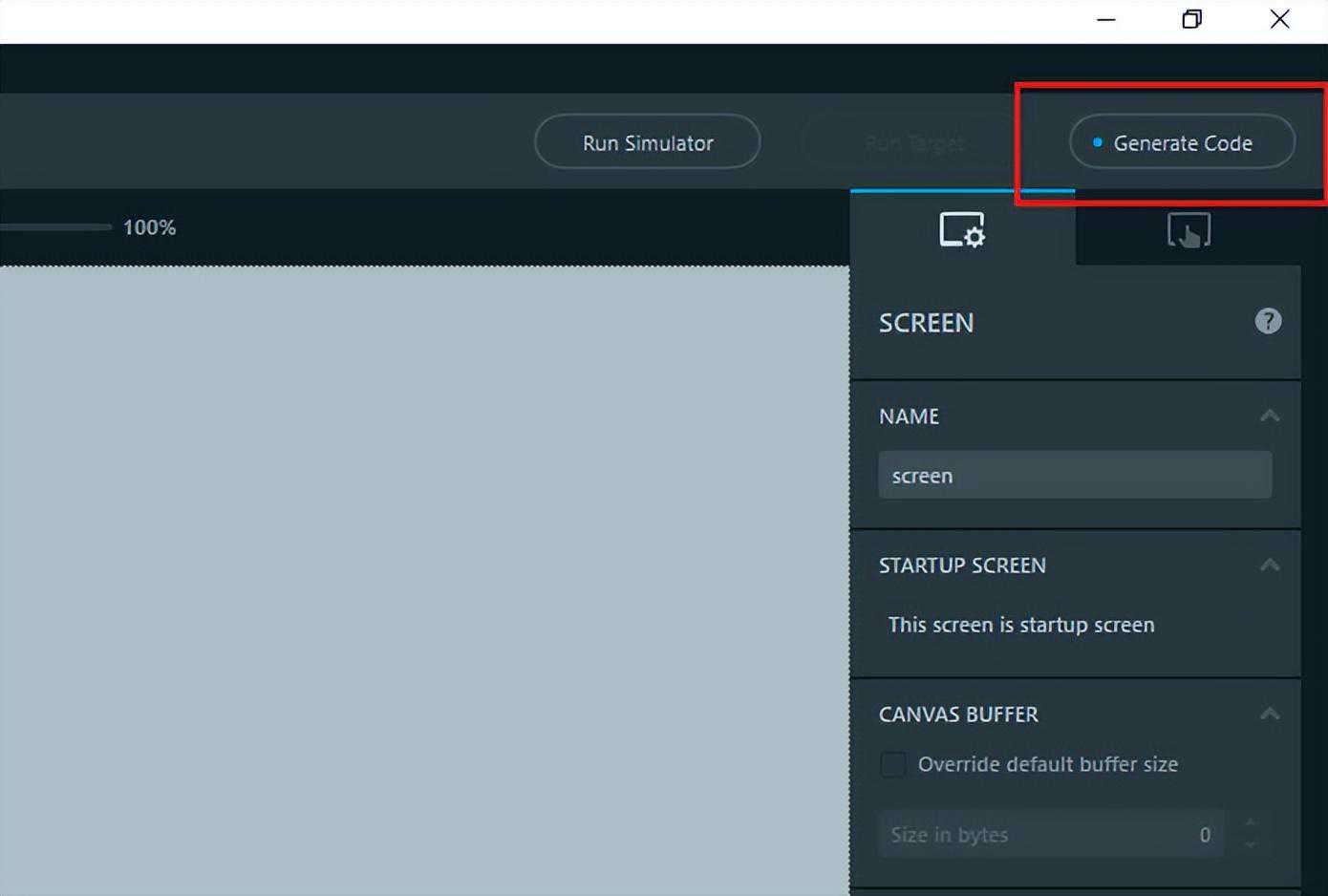
六、设计界面进入TouchGFX文件夹,双击运行后缀名为的文件。
此时,TouchGFXDesigner会自动启动。
然后会进入设计器主界面。
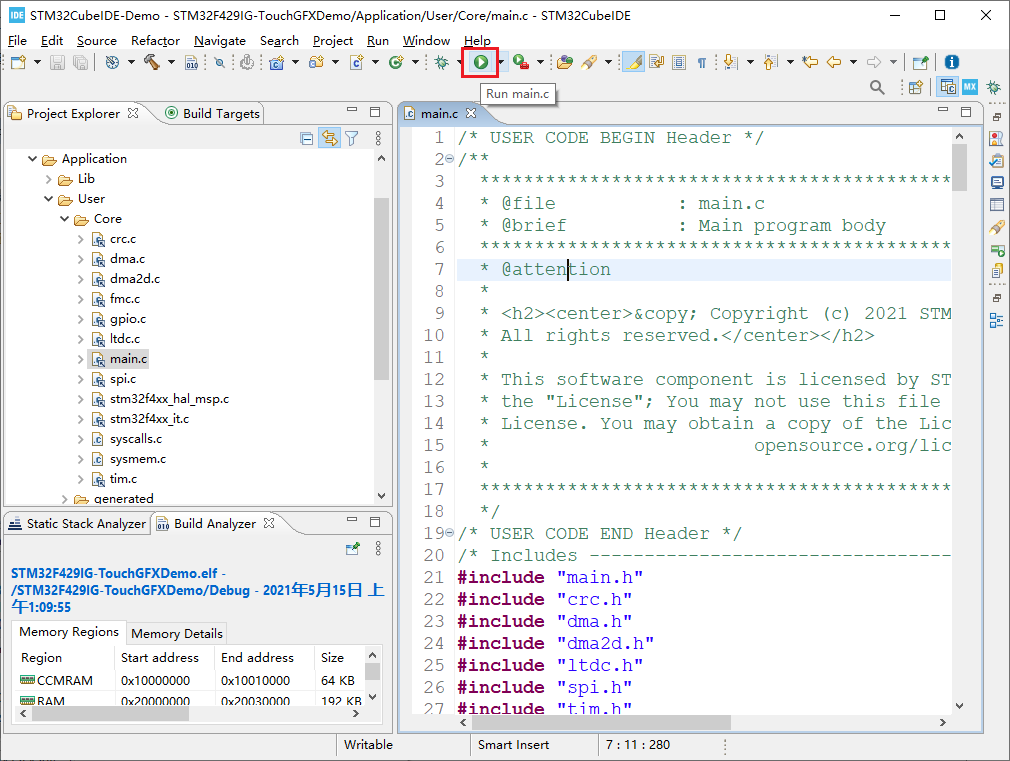
七、运行代码一切正常的话,我们应该可以看到液晶屏上出现了我们刚刚放置的小部件。
至此,我们已经成功完成了TouchGFX的移植。
八、添加触摸支持接下来,我们要为TouchGFX添加触摸支持。
触摸“支持”需要通过常规的方法,根据你的“开发板”和“液晶屏”的具体“硬件编写”或者“移植触摸屏”驱动。
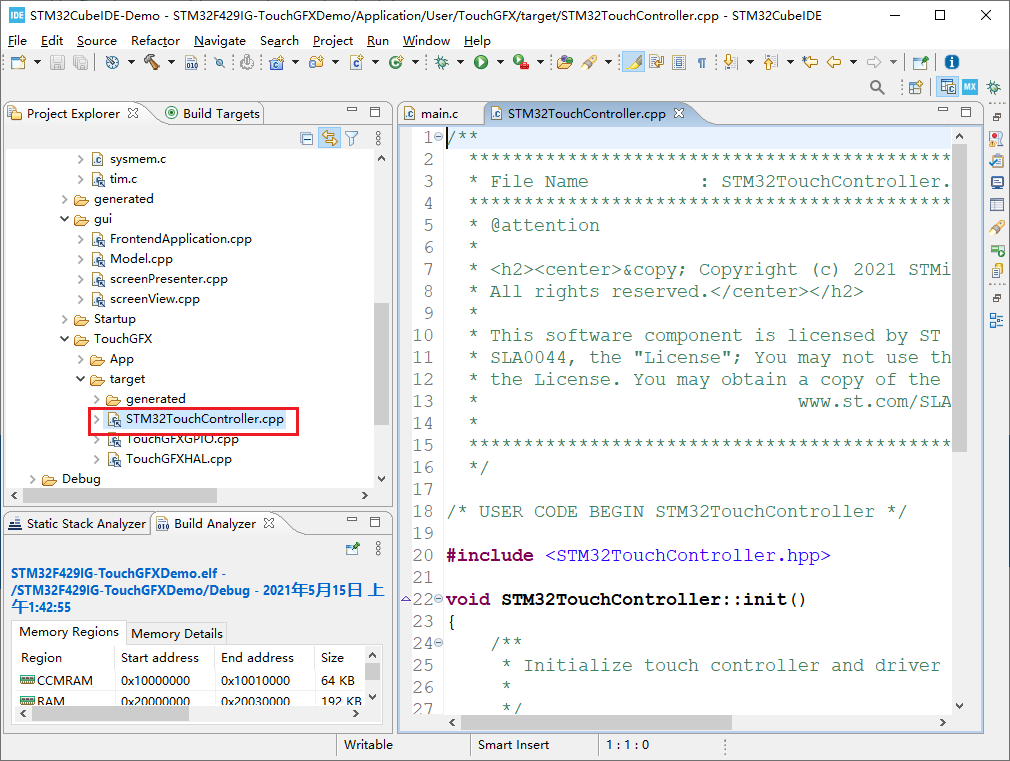
编写完成后,我们在左侧项目管理器中打开:。
在打开的代码文件的init函数中,添加触屏的初始化代码。
然后在sampleTouch函数中添加读取触屏的代码,典型的代码应该如下。
将程序下载至开发板。
如果可以看到按压动画,则标志触摸屏支持移植完成。
九、移植官方的Demo要想学习一个软件库,最好的方法就是参考官方的Demo。
在本章中,我们将移植一个官方的Demo至我们的项目。
导入官方Demo并运行
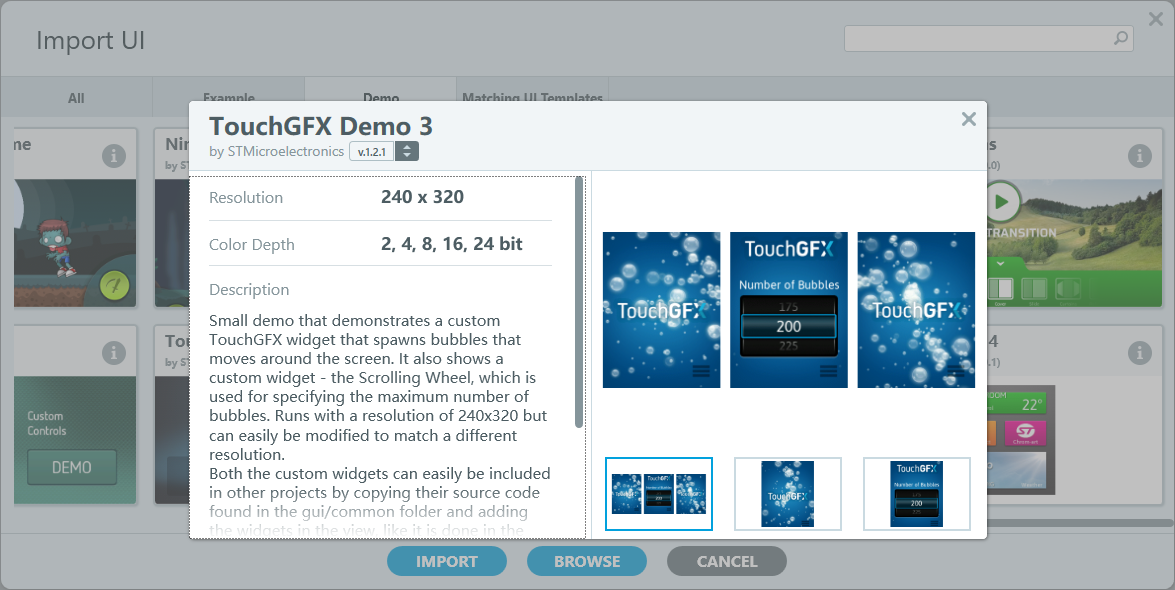
然后在弹出的对话框中,根据你的液晶屏分辨率,选择一个合适的Example或者Demo。
此处选择的是分辨率240x320的Demo。
根据分辨率选择你感兴趣的、合适的Demo。
注意!!!
请不要选择过于复杂的Demo。
这些Demo通常会因为携带大量的媒体文件,导致片内Flash无法存储,需要外部储存器映射。
此处因为笔者的显示屏分辨率是320x240,而Demo的分辨率是240x320。
所以需要配置一下屏幕旋转。
如果你也需要使用此功能,请在Config中设置。
切回STM32CubeIDE;
刷新项目后开始运行项目;
将代码下载到开发板中。
如果没有错误的话,Demo就可以正常运行了。
结语至此我们成功地在自己的开发板上运行了TouchGFX,本教程结束。
我会尽快响应。
请不要发送私信,因为公开的技术讨论才能帮助所有人。
如果你还想继续深入地研究TouchGFX的运行机理,开发自己的TouchGFX应用,请参考TouchGFX的官方文档:TouchGFXDocumentation